|
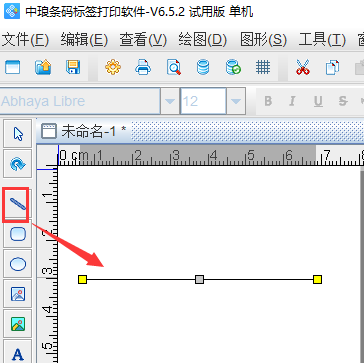
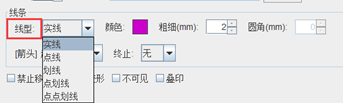
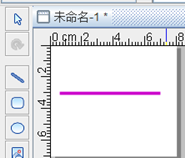
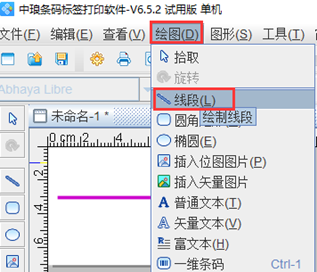
条形码生成软件功能齐全、操作简单,除了可以绘制经常使用的条形码、二维码、添加文字、插入图片等对象外,还可以绘制各种形状,如线段、圆形、矩形、菱形、等腰三角形、平行四边形及多边形等,通过下面的案列,我们可以一起学习下在条形码生成软件中绘制线段的步骤: 首先,在条形码生成软件中新建标签之后,点击软件左侧的“线段”按钮,按住shift键在画布上绘制线段,绘制一条线段之后,可以复制粘贴,也可以按照以上步骤进行操作,如图所示: 绘制线段之后,双击线段,在图形属性-基本中,可以根据自己的需求自定义设置线段的线型、颜色、粗细、箭头的起始、终止等操作。线段支持多种线型,如:实线、点线、划线、点划线、点点划线等,这里以实线为例。 除此之外,还可以在菜单栏-绘图下拉列表中,选择“线段”按钮,按住shift键在画布上绘制线段,之后可以根据自己的需求自定义设置线型,如图所示: 在条形码生成软件中设计标签时,经常会用到线段按钮,尤其是制作服装吊牌或绘制表格时,这都是最基本的操作。以上就是在条形码生成软件中绘制线段的简单案列,条形码生成软件支持绘制各种图形,利用软件左侧工具栏中的功能按钮,即可在画布上绘制相应的对象,方法跟绘制线段的步骤都是类似的。有兴趣的用户,可以下载条码生成软件自己动手尝试,想要了解更多关于条码生成软件的详细信息及操作技巧,可以到条码生成软件网站查找相应的视频及文字教程。
| 


 窥视卡
窥视卡 雷达卡
雷达卡 发表于 2025-10-13 10:03:54
 提升卡
提升卡 置顶卡
置顶卡 沉默卡
沉默卡 喧嚣卡
喧嚣卡 变色卡
变色卡 千斤顶
千斤顶 照妖镜
照妖镜