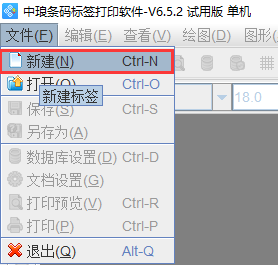
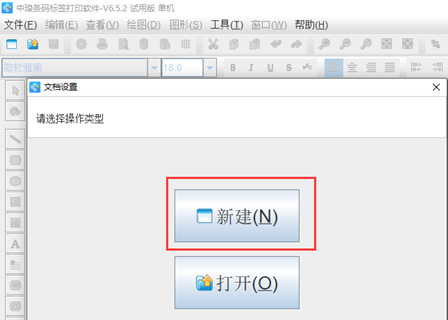
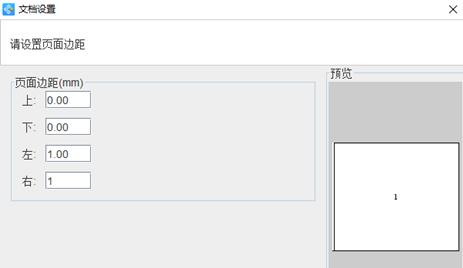
| 对于刚接触条码打印软件的新用户来说,关于怎么使用条码打印软件非常陌生。接下来本文就教你怎么利用条码打印软件左侧的功能按钮,在画布上添加文字、绘制条码、二维码、绘制图形等功能,希望可以帮到广大用户。 一、设置页面 在条码打印软件中点击“文件-新建”,弹出文档设置对话框,根据提示向导进行操作。
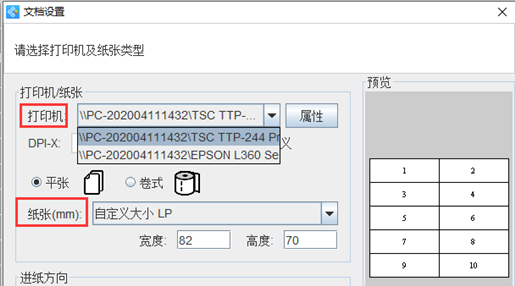
新建页面后,需要先选择打印机,这里假设当前的打印机是TSC TTP-224 Pro,这样才方便进行后续的排版操作。
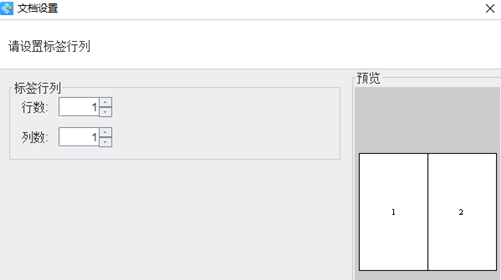
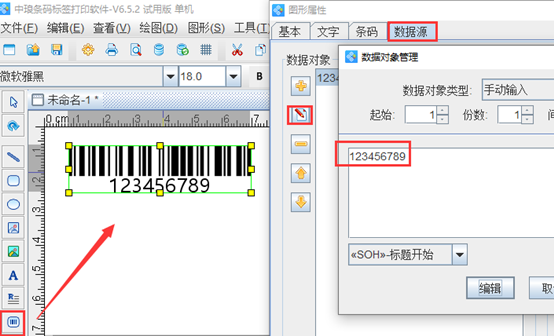
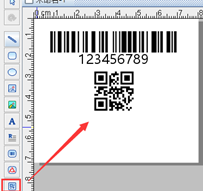
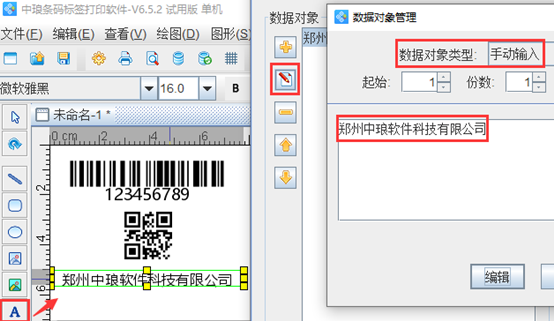
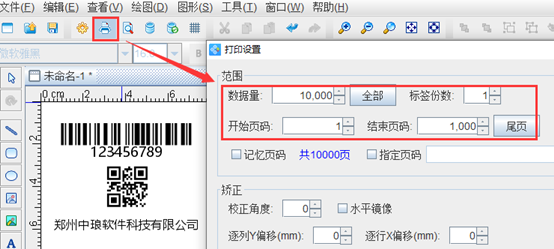
软件里面需要根据标签纸的实际尺寸进行设置,有关操作可以参考:标签打印软件如何设置单排标签纸尺寸。 二、添加内容 条码打印软件左侧有一系列的功能按钮,直接点击相应的按钮,即可在画布上绘制对应的图像,具体操作如下: 点击软件左侧的“绘制一维条码”按钮,在画布上绘制条形码对象,这里以code 128为例,在数据源中,点击“修改”按钮,删除默认的数据,在下面的状态框中,手动输入要添加的信息,点击编辑-确定。如图所示: 点击软件左侧的“二维码”按钮,在画布上绘制二维码对象,方法如上: 点击软件左侧的“实心A”按钮,在画布上绘制普通文本对象,双击普通文本,在图形属性-数据源中,点击“修改”按钮,删除默认的数据,在下面的状态框中,手动输入要添加的信息,点击编辑-确定。 三、打印 新建标签,预览没有问题的情况下,点击软件上方工具栏中的“打印”按钮,在打印设置中根据自己的需求自定义设置数据量、开始页码、结束页码之后,就可以打印相应的标签了。 以上就是有关使用条码打印软件的操作步骤,想要了解更多关于条码打印软件的操作技巧,可以到条码打印软件网站查找相应的视频及文字教程。
| 


 窥视卡
窥视卡 雷达卡
雷达卡 发表于 2025-10-20 09:21:18
 提升卡
提升卡 置顶卡
置顶卡 沉默卡
沉默卡 喧嚣卡
喧嚣卡 变色卡
变色卡 千斤顶
千斤顶 照妖镜
照妖镜