|
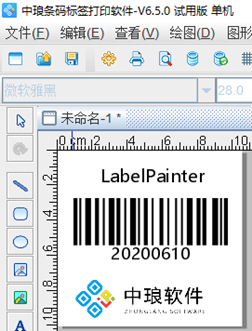
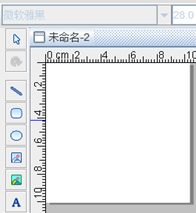
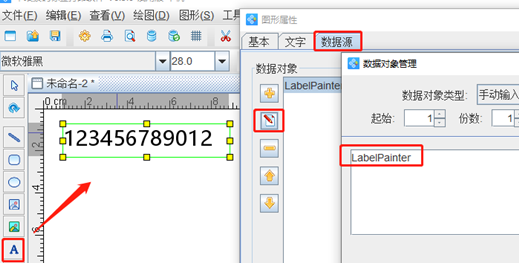
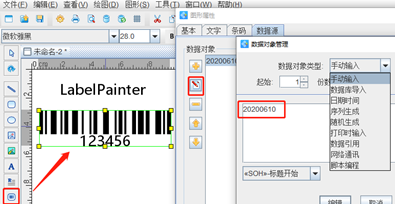
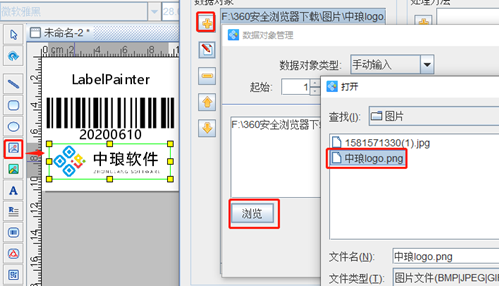
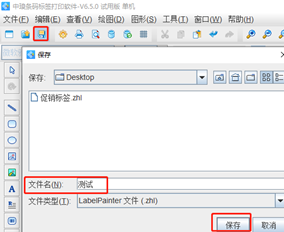
条码打印软件是一款功能齐全、操作简单、排版灵活的标签设计软件。软件支持多种数据库类型,同时还可以设计各行各业的标签。对于刚接触条码打印软件的新用户来说,可能不知道该如何设计标签,今天,以一个小标签为例,为您演示下在条码打印软件中设计标签的步骤: 1.新建标签 点击“文件-新建”弹出文档设置对话框,根据向导,设置纸张及标签尺寸。具体的操作步骤可以参考:条码打印软件如何创建新标签。 2.创建文本对象 点击软件左侧的“实心A”按钮,在画布上绘制普通文本对象,双击普通文本,在图形属性-数据源中,点击“修改”按钮,删除默认的数据,在下面的状态框中,手动输入要添加的信息,点击编辑-确定。 3.绘制条形码 点击软件左侧的“绘制一维条码”按钮,在画布上绘制条形码按钮,双击条形码,在图形属性-数据源中,点击“修改”按钮,删除默认的数据,在下面的状态框中,手动输入要添加的信息,点击添加-确定。 4.插入图片 点击软件左侧的“插入位图图片”按钮,在画布上绘制位图对象,双击位图,在图形属性-数据源中,点击“+”号按钮,数据对象类型选择“手动输入”,点击左下角的“浏览”,选中要插入的图片,点击打开-添加-确定。 5.保存标签 标签设计好之后,预览没有问题的话,可以点击软件上方工具栏中的“”保存按钮输入文件名进行保存,也可以点击“文件-保存”输入文件名进行保存。 以上就是在条码打印软件中制作标签的简单示例。是不是很简单。条码打印软件是一款简单易用的集条码打印、标签设计制作、数据批量导入及打印于一体的专业的标签设计软件,有需求的朋友,可以下载试用哦
| 


 窥视卡
窥视卡 雷达卡
雷达卡 发表于 2025-9-15 09:01:31

 提升卡
提升卡 置顶卡
置顶卡 沉默卡
沉默卡 喧嚣卡
喧嚣卡 变色卡
变色卡 千斤顶
千斤顶 照妖镜
照妖镜