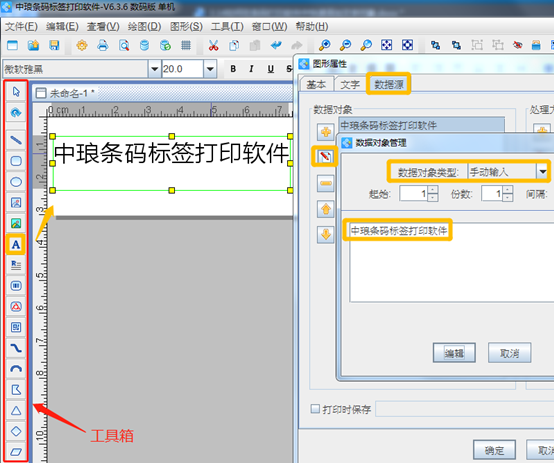
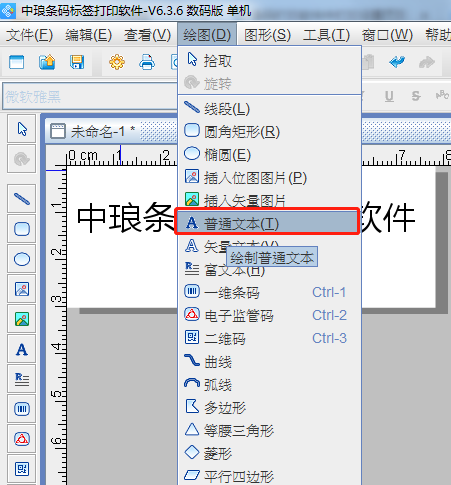
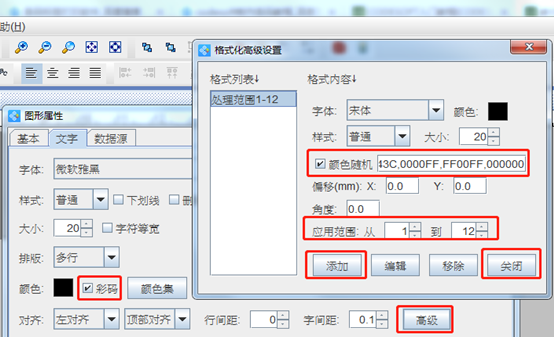
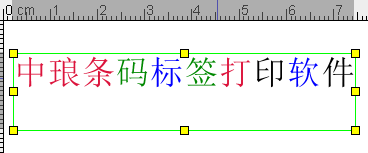
| 对于刚接触条码打印软件的小伙伴来说,可能不知道如何在条码打印软件中添加文字对象,这个很简单,在条码打印软件中可以通过两种方式来添加文字对象。接下来我们一起来看下条码打印软件添加文字对象的操作步骤吧: 1.在条码打印软件中点击左侧工具箱中的“实心A”按钮,在画布上绘制普通文本对象,双击普通文本,在图形属性-数据源中,点击“修改”按钮,手动输入要编辑的信息,点击编辑-确定。 2.在菜单栏中点击绘图模式,在绘图模式下拉列表中点击普通文本,然后在画布上绘制普通文本对象,然后双击,在数据源中,根据自己的需求,自定义添加自己想要的内容。 添加文字信息之后,可以普通文本,在图形属性-文字中,勾选彩码-高级,可以根据自己的需求随机设置文字的颜色。如图所示: 在条码打印软件中不仅可以设置彩色文字,还可以设置文字的字体、样式、大小、对齐方式、行间距、字间距等,具体操作可以参考:如何在中琅领跑打印软件上把普通文字生成彩色文字。 以上就是有关添加文字对象的两种操作方法,是不是很简单呀,有需求的朋友,快来下载条码打印软件,自己动手尝试吧。软件操作过程中,有什么问题,都可以及时联系在线人员帮你解决的哦。
| 


 窥视卡
窥视卡 雷达卡
雷达卡 发表于 2025-9-1 08:39:32
 提升卡
提升卡 置顶卡
置顶卡 沉默卡
沉默卡 喧嚣卡
喧嚣卡 变色卡
变色卡 千斤顶
千斤顶 照妖镜
照妖镜