|
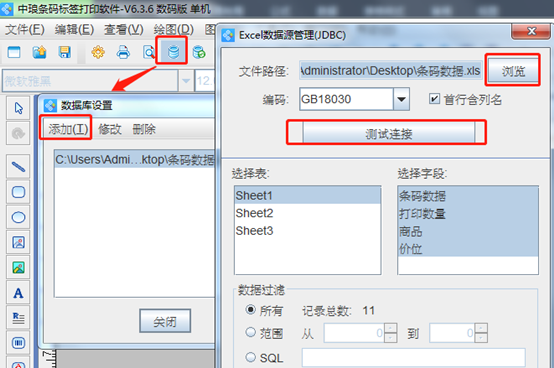
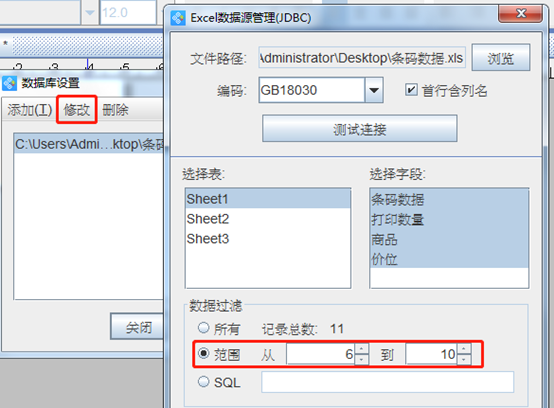
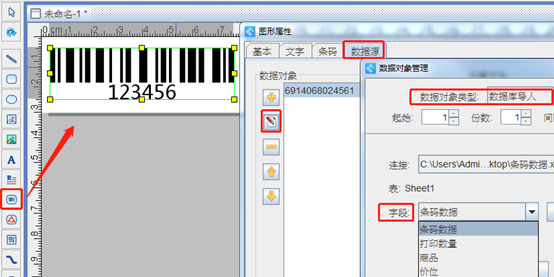
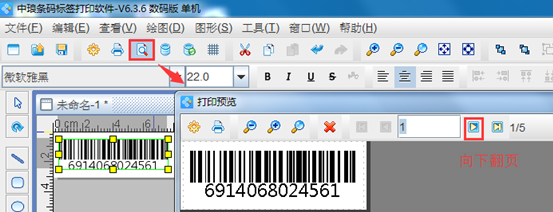
在条码打印软件中批量打印条码标签时,我们通常会连接数据库。条码打印软件支持多种数据库类型,最常用的就是Excel表导入。在Excel表中可以存放大量的数据信息,然后导入到条码打印软件进行调用,这样既简单又方便,很大程度上提高了我们的工作效率。但是,当我们想要打印数据库中的指定一条或者几条内容时,我们该怎样在条码打印软件中快速批量打印指定的条码数据呢?接下来我们一起来看下条码打印软件是如何实现的吧?具体步骤如下: 打开条码打印软件,新建标签之后,点击软件上方工具栏中的“数据库设置”按钮,弹出数据库设置对话框,点击“添加”,选择要导入的数据库类型“Excel数据源(JDBC)”,根据提示点击“浏览”-测试连接-添加-关闭。有关Excel表导入的具体操作可以参考:中琅条码打印软件Excel数据库导入的注意事项。 条码打印软件默认导入及打印的是所有的数据,如果想要打印数据库中指定的一条或者多条的话,可以在数据库导入的时候,设置数据过滤的范围,从第几条到第几条,这里以第6条到第10条为例。 选中导入的数据库,点击“修改”,弹出“Excel数据源管理”对话框,在数据过滤中勾选范围,设置从6到10。点击编辑-关闭。就设置好了。 点击软件左侧的“条形码”按钮,在画布上绘制条形码对象,双击条形码,在图形属性条码中,设置条码类型为EAN13。在数据源中,点击“修改”按钮,数据对象类型选择“数据库导入”,在字段中选择相应的字段,即可出现对应的内容。 设置好之后,可以点击软件上方工具栏中的“打印预览”按钮,看下预览效果是否跟Excel数据库中的内容一致。 预览没有问题的话,可以连接打印机进行打印,打印出来就是你想要的的效果。 以上就是在条码打印软件中快速批量打印指定条码数据的操作步骤,是不是很方便呀。条码打印软件可以通过设置数据过滤的范围来实现指定数据的打印,也可以通过SQL语句来实现。这里就不再详细的描述了。有需求的朋友,可以现在条码打印软件来使用。
| 


 窥视卡
窥视卡 雷达卡
雷达卡 发表于 2025-9-1 08:37:26
 提升卡
提升卡 置顶卡
置顶卡 沉默卡
沉默卡 喧嚣卡
喧嚣卡 变色卡
变色卡 千斤顶
千斤顶 照妖镜
照妖镜